
电脑型号:联想XiaoXinPro 14 ARH5R
系统:windows 11 家庭中文版
软件版本:SolidWorks 2023
有时候我们需要在使用SolidWorks建模之后用模型来进行仿真分析,但可能坐标原点此时并不处在我们想要的位置,这样会给导出仿真结果带来麻烦,坐标系就需要进行调整;坐标系的规定在不同行业中不完全一样,而在SolidWorks中默认是y轴向上,有时为与不同行业适应,默认坐标系就需要修改。那么该如何修改坐标系呢?下面为大家介绍SolidWorks怎么调整坐标系,SolidWorks如何设置默认坐标系的相关内容。
一、SolidWorks怎么调整坐标系
在建模过程中有时会发现原点不在图形的对称位置,或是不在我们想要的位置,这无疑都会给我们绘制带来麻烦,那么该如何调整坐标系呢?下面介绍具体方法。
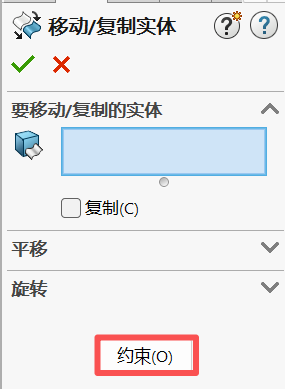
1、选择【移动/复制】命令。在最上方菜单中找到【插入】-【特征】-【移动/复制】。

2、选择移动方式。点击【移动/复制】后会出现特征的配置菜单,我们找到最下方的【约束】按键,点击后将移动方式更改为几何条件约束。
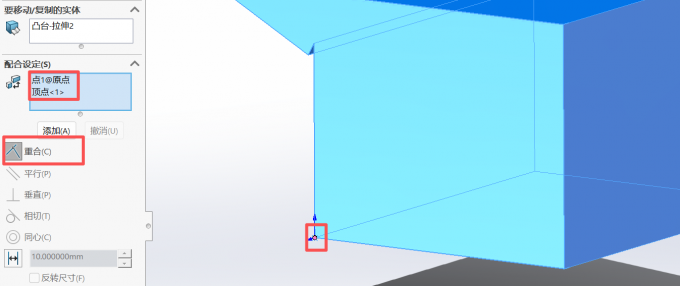
3、设置平移约束条件。在【要移动的实体】这一栏我们选中全部实体,然后在【配合设定】这里分别点击坐标原点和想要坐标原点移动到的点,此时系统会自动将配合方式改成【重合】并将坐标轴移动到新的点上,确认无误后点击【添加】就完成了坐标系的移动。
二、SolidWorks如何设置默认坐标系
在SolidWorks中坐标轴默认水平方向为x轴和z轴,竖直方向为y轴,但这并不适用于所有行业,也不一定适合每个人的习惯,有时就要重新设置默认的坐标系,下面介绍具体方法。
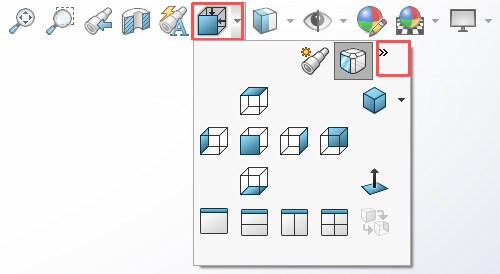
1、打开窗口。视图工具在屏幕上方工具栏右侧,在视图工具中找到【视图定向】按键,它的图标是一个带有箭头和一个高亮面的立方体,在其下拉菜单中找到【更多选项】,它的图标是向右的箭头。
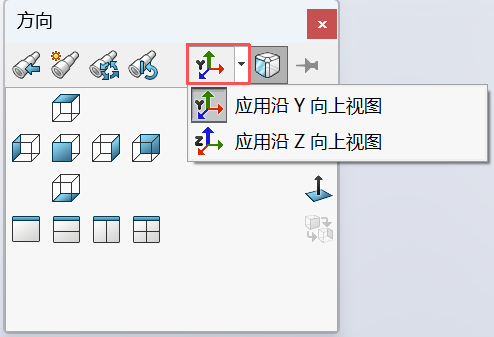
2、修改坐标轴。点击【更多选项】后会弹出方向菜单,在其中可以找到【上方向轴弹出】按键,其图标是一个三维坐标系。在它的下拉菜单中有两个选项,我们可以根据需要修改向上方向为y轴或是z轴。如果想要在打开时就默认是z轴向上,我们只需要在修改完成后将这个文件保存模板就可以了。
以上就是SolidWorks怎么调整坐标系,SolidWorks如何设置默认坐标系的全部内容了。如果要调整坐标系,我们可以在特征中找到【移动/复制】命令,选择移动方式为几何约束,根据所需的几何条件移动或是旋转坐标系。如果要修改默认坐标系,我们可以在视图工具栏中找到方向菜单,修改竖直向上的坐标并保存为模板就可以了。
