
电脑型号:联想XiaoXinPro 14 ARH5R
系统:windows 11 家庭中文版
软件版本:SolidWorks 2023
在使用SolidWorks创建模型的时候,我们有时可能要把零件组装成装配体,在装配体中各个零件都有各自对应的位置关系,就需要我们创建约束关系来将他们装配起来。装配完成之后,我们可能还需要检查零件之间有没有发生位置的冲突。那么该如何操作呢?下面为大家介绍SolidWorks装配体约束如何设置,SolidWorks装配体干涉怎么检查的相关内容。
一、SolidWorks装配体约束如何设置
在搭建装配体的时候,我们需要保证各个零件都处在正确的位置,这就要我们对各个零件进行约束,下面介绍具体操作方法。
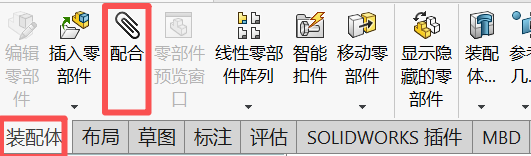
1、选择【配合】命令。首先我们可以在【装配体】这一菜单里找到【配合】。点击之后就会进入配合的设置菜单。
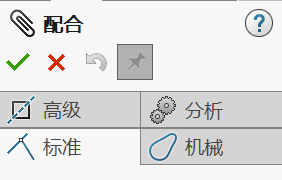
2、选择约束类型。在左侧的菜单中可以看到【高级】、【分析】、【标准】、【机械】四大类约束类型。其中【高级】主要是复杂的路径配合约束和范围约束,【分析】是仿真中的运动约束,【机械】中是齿轮、铰链等配合,【标准】则主要为常见的几何条件约束。在这里我们主要会用到【标准】这一类型的约束。
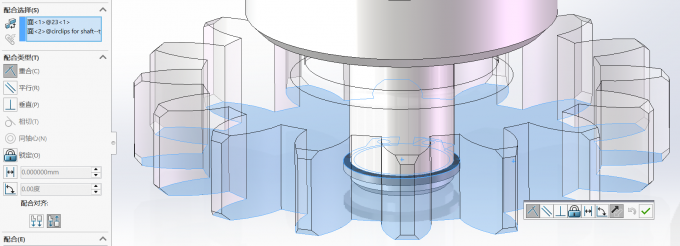
3、配置约束条件。在【配合选择】中可以选择两个要约束的实体,【配合类型】中可以选择约束的类型,除了几何条件外还可以设置固定的距离或者固定的夹角。如果方向不对还可以在【配合对齐】中改变方向。选择完成后点击“√”就可以完成约束了。
二、SolidWorks装配体干涉怎么检查
在完全搭建好装配体之后,我们有时候还需要检查各个零件之间有没有位置冲突。发生冲突的位置可能会在装配体内部,或者是在比较难以发现的地方,这时候人工检查就会费时费力,所以需要我们用到干涉检查。下面介绍具体方法。
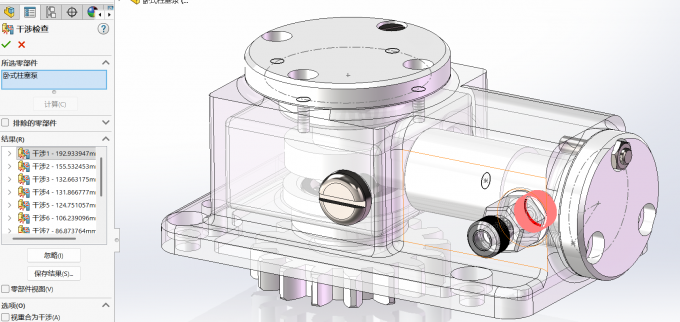
1、选择【干涉检查】命令。我们可以在【工具】-【评估】中找到干涉检查命令,点击后会出现干涉检查的设置菜单。此时系统会默认帮我们选中整个装配体,我们可以手动忽略一部分零件,让它们不参与干涉检查。选择完成后点击【计算】,系统会开始计算,并找到存在冲突的位置。
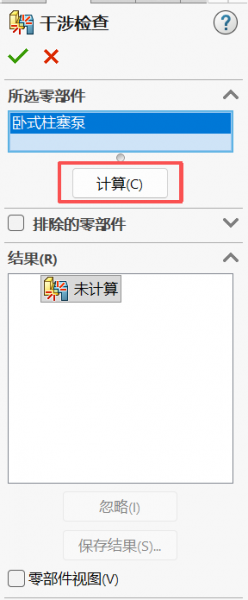
2、查看干涉结果。等待系统计算完成后,如果存在干涉,干涉位置会被标记红色,左侧的【结果】中也会写出发生干涉的零件和具体情况,这表明在这里有两个零件发生了重合,这在真实世界中是不可能发生的,所以需要我们对装配体进行修改。
以上就是SolidWorks装配体约束如何设置,SolidWorks装配体干涉怎么检查的全部内容了。在约束装配体零件时,我们要选中需要约束的实体,并在【配合】菜单里选择想要的约束关系后点击确认;进行干涉检查的时候可以在【干涉检查】菜单里选择零件,点击计算,就可以看到发生干涉的位置了。
