
电脑型号:联想XiaoXinPro 14 ARH5R
系统:windows 11 家庭中文版
软件版本:SolidWorks 2023
在利用SolidWorks画图纸的时候,我们可能会遇到这些问题:一开始画零件的时候方向没有设置好,SolidWorks渲染后出现了阴影,影响我们画图;或是在部分时候需要改变光照效果,便于截图。那么应该如何去掉阴影和取消光照效果?下面为大家介绍SolidWorks如何去掉阴影,SolidWorks如何取消光照效果的相关内容。
一、SolidWorks如何去掉阴影
在SolidWorks中,因为建模方向选取的不同,渲染的阴影有时候会发生错位,或是遮挡视线,很影响我们画图建模,所以这时候我们需要将阴影去掉。下面介绍具体操作方法。
1、找到视图设定。阴影的设置在SolidWorks中属于视图类的设置,我们打开一个文件后可以在建模区的正上方找到一排按钮,其中图标为一个显示器的就是“视图设定”按键。
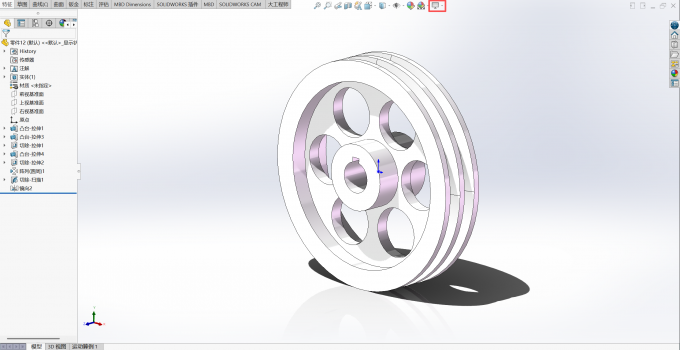
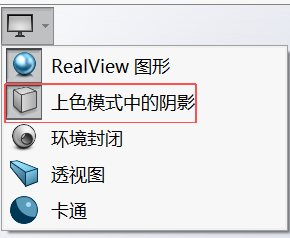
2、切换关闭阴影。找到“视图设定”按键后我们会发现,它的右边有一个三角形,点击三角形展开它的下拉菜单,在里面会找到五个关于视图的按键。“RealView图形”可以让SolidWorks将模型渲染的更加真实,模型表面会有反光;“上色模式中的阴影”会让模型有阴影;“封闭环境”会模拟黑暗环境中光线分布;“透视图”会让图形更符合人眼睛的视觉,具有近大远小的透视效果;而“卡通”则会去掉图形中的线条,更像现实中的物体。而这里我们可以看到“上色模式中的阴影”前的图案被加深了,这就表明现在是开启状态,如果要关闭,点击一下就可以了,这时候图案也会恢复到不被加深的状态。
二、SolidWorks如何取消光照效果
有时为了更加清楚的展示模型,或是需要给模型截图,我们就需要把模型中的光照效果去除,这样可以使得模型更加的清晰,便于展示,因此,我们需要学会调整以及关闭SolidWorks中的光照效果。下面介绍具体方法。
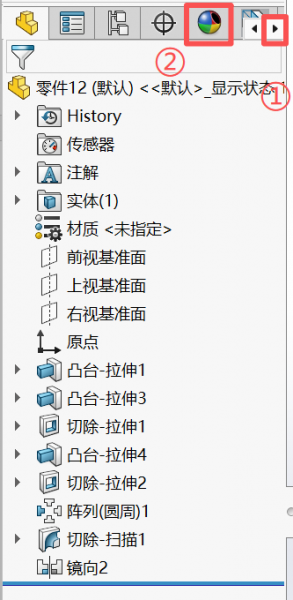
1、找到“DisplayManager”。光源的设置在SolidWorks中被分类到了显示设置中,所以我们需要找到模型窗口的显示管理器,即“DisplayManager”。它的位置在设计树上方的选项中,如果没有找到,可以点击右侧的三角形来移动选项。DisplayManager的图标是一个带有四个颜色的球。
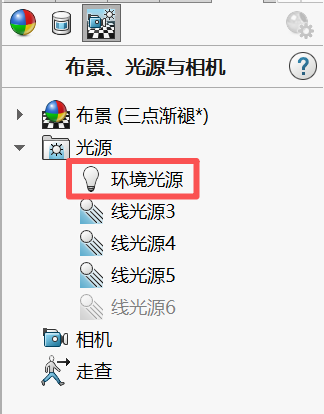
2、打开环境光源设置。点开DisplayManager之后会发现这里面有好几个显示相关的设置,可以改变模型的背景、布局,模型的环境光源和展示模型的相机位置。我们点击“光源”左侧的三角形打开下拉菜单,在里面找到一个灯泡图案的“环境光源”,然后用鼠标双击它。
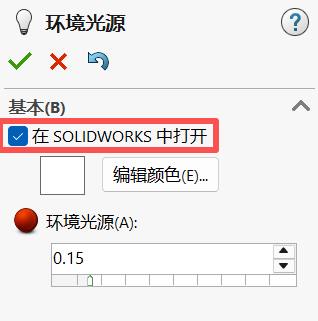
3、关闭环境光源。双击后会弹出环境光源的具体设置,这里可以更改光照亮度、颜色等,在其中,我们可以找到一个选项叫“在SolidWorks中打开”,这个选项默认是被勾选的,表示我们打开了光照效果,我们将他取消勾选,然后点击“√”,就会发现模型的光照效果没有了。
以上就是SolidWorks如何去掉阴影,SolidWorks如何取消光照效果的全部内容了。如果发现阴影遮挡视线,想要关闭阴影,就只需要找到视图设置,然后关闭上色模式中的阴影;如果想要关闭光照效果,那么就在设计树上方找到DisplayManager,在其中关闭光照效果就可以了。
