
电脑型号:联想XiaoXinPro 14 ARH5R
系统:windows 11 家庭中文版
软件版本:SolidWorks 2023
在SolidWorks中创建好装配体后,我们可能需要打包发给其他人查看,但是有时候装配体里零件数量会很多,复杂机构的装配体甚至可能有成百上千个零件,此时用SolidWorks打开装配体文件的速度就会特别慢,而如果将其导出为零件格式再打开就会快很多;有时我们收到其他人发送的装配体文件后想要进行编辑,但是会发现零件都是被固定的,无法修改。那么要如何将装配体保存为零件以及取消装配体固定呢?下面为大家介绍SolidWorks如何将装配体保存为零件,SolidWorks装配体怎么取消固定的相关内容。
一、SolidWorks如何将装配体保存为零件
在SolidWorks中,将装配体保存为零件格式可以大大加快打开文件的速度,而将装配体保存为零件有两种方式,下面介绍具体的方法。
1、导出为.stp格式。在菜单中找到【文件】-【另存为】,然后保存格式选择为.stp,其中STEP AP203和STEP AP214格式都可以选择,区别在于STEP AP214格式会保存装配体的颜色外观,而STEP AP203不保存颜色。

2、查看保存结果。在保存的路径下找到文件后缀为.STEP的文件,用鼠标拖动到SolidWorks中就可以打开了。可以发现,这时候虽然模型没有改变,但是左侧设计树中只显示了一个零件,而且打开文件的时候也不再需要加载零件了。
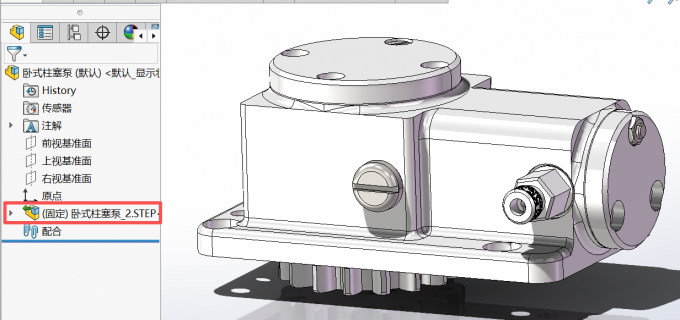
二、SolidWorks装配体怎么取消固定
我们有时候还需要对装配体进行修改,但是保存为零件后会发现装配体全都被固定了,这样也就没办法修改了,那么如何解除装配体固定呢?下面介绍具体方法。
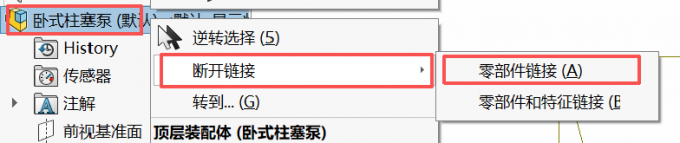
1、断开链接。打开装配体之后在左侧设计树最上方找到父装配体,对它点击右键,找到【断开链接】-【零部件链接】,这时候装配体就被拆散成了一个个零件而不是一个整体了。
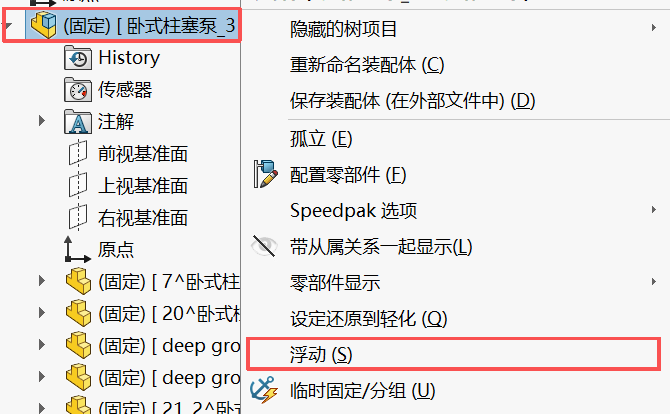
2、设置浮动。在刚才父装配体的下拉菜单中找到名称相同的子装配体,鼠标右键点击后选择【浮动】,这时候装配体就可以自由移动了。
3、解散装配体。还是用鼠标右键点击子装配体,找到【解散子装配体】,这样可以解散各个零件之间的组合。
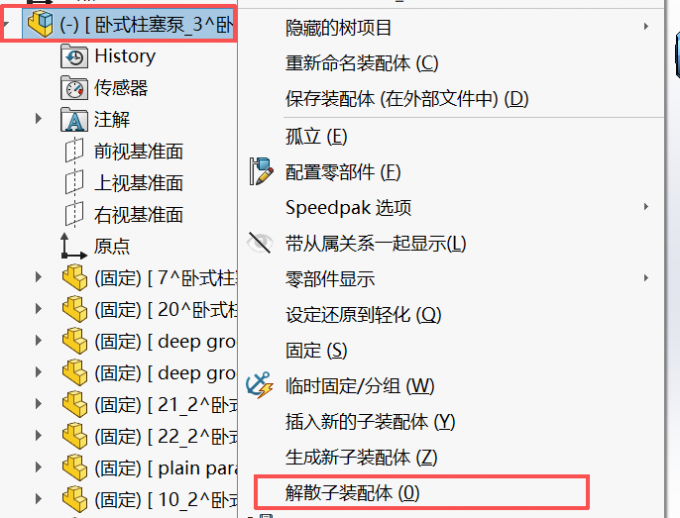
4、设置零件浮动。点击子装配体左侧的三角形打开下拉菜单,其中会显示装配体的所有零件,选择要解除固定的零件,点击鼠标右键后找到【浮动】,这时候各个零件就都可以自由移动了。
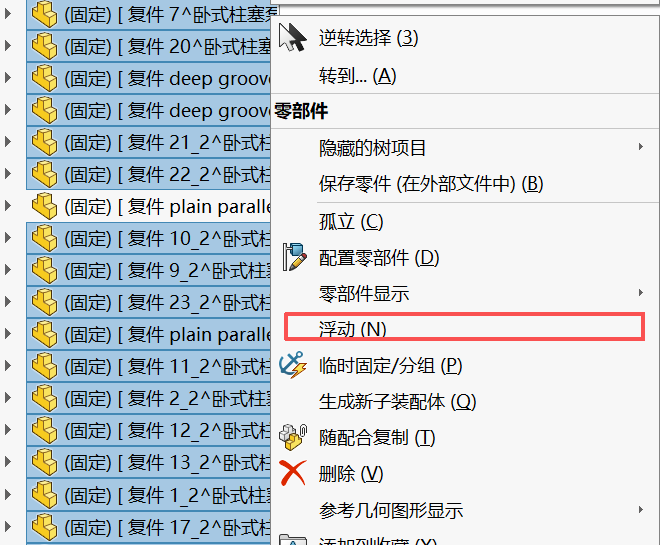
以上就是SolidWorks如何将装配体保存为零件,SolidWorks装配体怎么取消固定的全部内容了。为了方便其他人查看我们的装配体,我们可以用导出为.stp文件的方法将装配体转换成零件来减少文件打开时间。当遇到装配体中零件被固定,而我们需要修改的时候,只需要将父装配体取消链接,将子装配体全部解散,将零件都设置为浮动,就可以让零件恢复自由移动状态了,这时候我们就可以重新对零件进行约束。
